Коротка відповідь: установіть застосунок-телесуфлер із функцією запису відео, закріпіть iPhone на рівні очей і розташуйте вузьку колонку тексту великим шрифтом якомога ближче до передньої камери. Перед повним дублем запишіть 30-секундний тест. Спочатку налаштуйте вигляд тексту, а потім швидкість прокручування.
iPhone може показувати сценарій поверх зображення з камери й водночас записувати відео без накладеного тексту. Почати запис легко. Справжня складність — не відводити погляду й говорити природно, поки текст рухається.
Найчастіше читання з телесуфлера видає саме розташування тексту. Довгий рядок змушує очі рухатися екраном, а текст далеко від об’єктива створює враження, ніби ви дивитеся повз глядача. Зазвичай це виправляють вужчою областю читання, трохи більшим шрифтом і зручною відстанню до телефона, а не додатковими репетиціями з невдалим розташуванням телефона й тексту.
Якщо ви лише знайомитеся з темою, у супровідному посібнику пояснено, що таке телесуфлер і як він працює. Тут ми розглянемо одне практичне завдання: як самостійно записати себе на iPhone.
Чи можна використовувати iPhone одночасно як телесуфлер і камеру?
Так. Застосунок-телесуфлер із функцією запису показує сценарій поверх зображення з камери й водночас записує відео на тому самому iPhone. Для варіанта з одним телефоном практичним вибором є передня камера: ви бачите слова й контролюєте кадр, а об’єктив спрямований на вас.
Таке налаштування добре підходить для відео з промовцем у кадрі, Reels, Shorts, уроків курсу, новин про продукт та інших записів із прямим зверненням до камери. Воно швидке, мобільне й зручне для самостійної роботи. Компроміс у тому, що передня камера розташована біля краю екрана, а не за текстом, тому на дуже крупному плані може бути помітне невелике відхилення погляду.
Якщо потрібен ідеально прямий зоровий контакт, використовуйте фізичний телесуфлер зі світлоподільним склом. Один пристрій показує сценарій, а окрема камера — наприклад, задня камера другого iPhone — записує крізь скло. Таку конструкцію довше встановлювати, зате відбиті слова видно безпосередньо перед об’єктивом.
Що потрібно підготувати перед записом
- iPhone, на якому достатньо вільного місця. Довші дублі та вища роздільна здатність створюють більші файли.
- Застосунок-телесуфлер, який записує відео. Він має давати змогу окремо змінювати розмір тексту, поля, міжрядковий інтервал і швидкість прокручування.
- Надійне кріплення або штатив. Якщо тримати телефон у руці, важче зберігати незмінними напрямок погляду та кадрування.
- Сценарій, написаний для усного мовлення. Короткі речення й продумані абзаци легше вимовляти, ніж щільний текст зі сторінки.
- Базове освітлення та чистий звук. Станьте обличчям до вікна або використайте м’яке світло, а телефон поставте досить близько, щоб вбудований мікрофон чітко записував голос.
Для першого пробного запису не потрібні кільцева лампа, бездротовий мікрофон і професійна конструкція. Почніть із телефона, кріплення й 30 секунд тексту. Додавайте обладнання лише тоді, коли перегляд покаже конкретну проблему.
Як користуватися телесуфлером на iPhone: сім кроків
1. Перетворіть сценарій на усне мовлення
Вставте сценарій у застосунок-телесуфлер, а потім один раз прочитайте його вголос без запису. Скоротіть кожне речення, через яке доводиться поспішати наприкінці. Замініть формальні фрази словами, які ви справді вживаєте. Природні розмовні конструкції часто звучать краще за їхні книжні відповідники.
Залишайте в кожному абзаці одну думку. Новий абзац — не лише форматування: він підказує очам і голосу, що починається нова теза. У Sufle можна створити або вставити сценарій і перевірити кількість слів та орієнтовний час читання ще до відкриття камери. Повний метод і шаблон наведено в посібнику про те, як написати сценарій для телесуфлера, аби текст звучав природно.
2. Виберіть орієнтацію готового відео
Використовуйте портретну орієнтацію для Reels, TikTok, Shorts та інших вертикальних платформ. Альбомна підходить для більшості відео на YouTube, уроків курсу й презентацій. Визначтеся, перш ніж вибудовувати кадр, а потім заблокуйте орієнтацію, щоб інтерфейс не повертався під час налаштування кріплення.
3. Закріпіть iPhone на рівні очей
Не ставте телефон на стіл нижче від обличчя: передня камера має бути на рівні очей. Станьте або сядьте на такій відстані, щоб бачити весь кадр і не нахилятися до слів. Що далі ви від камери, то менш помітною стає невелика відстань між об’єктивом і текстом.
Коли той самий iPhone показує підказки й записує, використовуйте передню камеру. Для запису на задню камеру потрібен окремий дисплей або конструкція зі світлоподільним склом, інакше екран зі сценарієм буде повернутий від вас.
4. Налаштуйте область читання перед швидкістю
Збільшуйте шрифт, доки його не стане легко читати, не мружачись і не напружуючи очі. Потім додайте горизонтальні поля, щоб у кожному рядку залишилася лише коротка фраза. Нарешті встановіть такий міжрядковий інтервал, щоб поточний рядок чітко відрізнявся від сусідніх. Вузька колонка біля камери спричиняє менше рухів очей, ніж дрібний текст на всю ширину дисплея.
Нотатка розробника
У Sufle поля й швидкість прокручування є окремими налаштуваннями, тому що вони виправляють різні проблеми. Поля визначають, наскільки далеко погляд переміщується екраном, а швидкість — ритм подачі. Якщо в крупному плані видно, що людина читає, я спочатку звузив би рядки, а вже потім змінював темп.
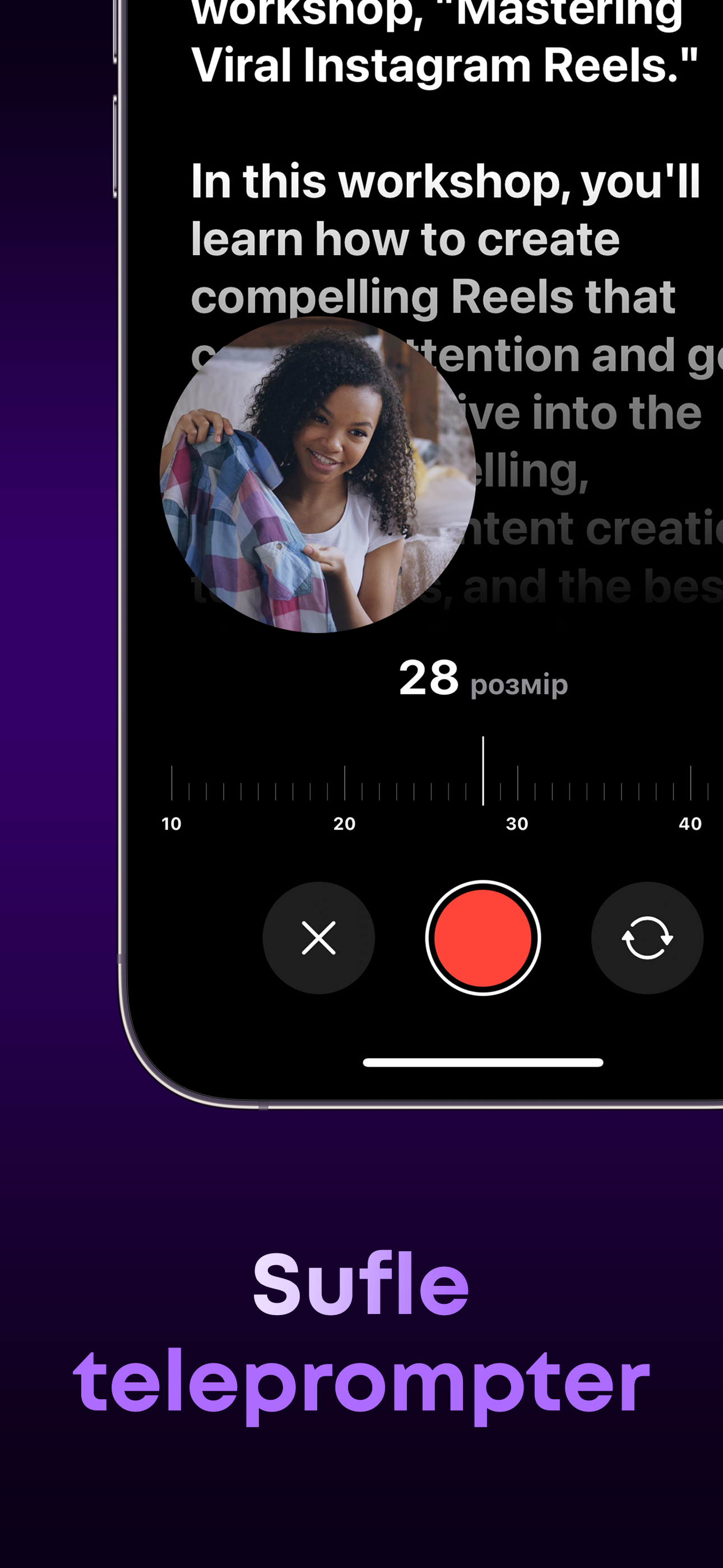
5. Знайдіть темп за допомогою 30-секундного тесту
Почніть говорити у звичному темпі: прокручування має підлаштовуватися під вас. Наступна фраза повинна з’явитися трохи раніше, ніж знадобиться. Якщо ви поспішаєте наприкінці кожного речення, сповільніть прокручування. Якщо постійно чекаєте на наступний рядок, трохи пришвидште його.
Універсального найкращого значення швидкості немає. Знайомий вступ, технічне пояснення й емоційна історія потребують різного темпу. Мета не в тому, щоб ідеально встигати за прокручуванням, а в тому, щоб залишити достатньо часу для акцентів і пауз.
6. Налаштуйте зворотний відлік і формат запису
П’ять секунд — зручне початкове значення зворотного відліку. Цього вистачає, щоб прибрати руку від телефона, зосередитися й подивитися в об’єктив перед початком мовлення. У Sufle можна вибрати 3, 5 або 8 секунд.
Для більшості відео з промовцем у кадрі 1080p є розумним балансом між якістю, швидкістю монтажу та розміром файла. Використовуйте 4K, якщо плануєте обрізати кадр, потребуєте додаткової деталізації та маєте достатньо вільного місця. H.264 надійніший для широкої сумісності; HEVC зазвичай створює менші файли, але для монтажу може знадобитися новіше програмне забезпечення. У посібнику Apple із налаштувань камери iPhone описано доступні в iOS параметри запису.
7. Окремо оцініть погляд і голос
Спочатку перегляньте тест без звуку. Зверніть увагу на рух очей з боку в бік, погляди вниз і зміни постави на межі абзаців. Потім послухайте, не дивлячись на екран. Відзначте поспішні закінчення, повторювані інтонаційні акценти та фрази, яких ви ніколи не сказали б у розмові.
Змінюйте одну річ за раз. Якщо очі рухаються надто сильно, виправте макет тексту. Якщо голос звучить монотонно, перепишіть сценарій або змініть швидкість. Одночасні зміни заважають зрозуміти, яке виправлення спрацювало.
Два способи використовувати телесуфлер на iPhone
| Варіант | Найкраще підходить для | Головна перевага | Обмеження |
|---|---|---|---|
| Один iPhone, передня камера | Самостійного запису відео для соцмереж, уроків і коротких оновлень | Найшвидше налаштування; один пристрій показує текст і записує | У дуже крупному плані погляд може трохи відхилятися |
| iPhone як дисплей зі світлоподільним склом | Інтерв’ю, курсів, клієнтських проєктів і кадрів крупним планом | Відбитий текст видно безпосередньо перед об’єктивом камери | Потрібні конструкція, камера й дзеркальне відображення тексту |
Починайте з одного телефона, якщо крупний план не потребує розташування тексту на одній лінії з об’єктивом. Той самий застосунок залишиться корисним і пізніше: Sufle підтримує дзеркальне відображення тексту та керування орієнтацією для фізичної конструкції.
Рекомендовані початкові параметри
Сприймайте їх як відправну точку, а не універсальний набір налаштувань:
- Камера: передня камера для запису на тому самому телефоні.
- Роздільна здатність: 1080p для більшості відео; 4K, коли плануєте обрізати кадр або важливі дрібні деталі.
- Орієнтація: відповідно до фінальної платформи; заблокуйте її перед записом.
- Розмір тексту: достатньо великий, щоб не мружитися й не нахилятися вперед.
- Горизонтальні поля: достатні, щоб кожен рядок містив одну коротку фразу.
- Міжрядковий інтервал: достатній, щоб не плутати поточний рядок із наступним.
- Швидкість прокручування: визначена під час читання вголос, а не за рухом беззвучного тексту.
- Зворотний відлік: п’ять секунд для зручного початку без рук у кадрі.
Віддзеркалення зображення передньої камери — питання звички: хтось віддає перевагу знайомому вигляду з дзеркала, а хтось — вигляду готового відео. Віддзеркалення не виправляє зоровий контакт. Його визначають положення тексту, ширина рядка й відстань до камери.
Як читати з телесуфлера й не виглядати так, ніби ви читаєте
Природна подача — це не відсутність сценарію, а відчуття, що промовець розуміє думку до того, як її вимовляє. Найбільше допомагають такі звички:
- Охоплюйте поглядом фразу наперед. Прочитайте коротку групу слів, а тоді вимовте думку, дивлячись в об’єктив, замість того щоб наздоганяти кожне слово.
- Тримайте рядки короткими й близькими до камери. Це обмежує помітний рух очей і полегшує зчитування фраз.
- Пишіть так, як говорите. Якщо ви не сказали б речення людині навпроти за столом, перепишіть його.
- Вивчіть перший і останній рядки. Так ви почнете зі спокійного погляду в об’єктив і завершите, не відводячи очей убік після останнього слова.
- Дозвольте пунктуації створювати паузи. Не поспішайте після крапки лише тому, що наступний рядок уже видно.
- Рухайтеся природно. Невеликі жести та зміни виразу обличчя перетворюють декламацію на живе спілкування.
- Записуйте частинами. Один добре записаний 60-секундний фрагмент часто легше подати й змонтувати, ніж один ідеальний десятихвилинний дубль.
Змінити слово під час дубля — цілком нормально. Якщо зміст залишається точним, а речення краще відповідає вашій манері мовлення, продовжуйте говорити. Намагання відтворити кожен склад дослівно може зробити розмовний сценарій скутим.
Поширені проблеми з телесуфлером на iPhone і як їх виправити
| Що ви помічаєте | Ймовірна причина | Що змінити |
|---|---|---|
| Очі рухаються з боку в бік | Рядки надто широкі | Збільште горизонтальні поля та розмір шрифту |
| Здається, ніби ви дивитеся нижче глядача | Телефон установлено надто низько або текст далеко від об’єктива | Підніміть кріплення й перемістіть область читання ближче до камери |
| Голос звучить монотонно | Сценарій у стилі статті або темп, який не залишає часу подумати | Скоротіть речення, додайте паузи й трохи сповільніть прокручування |
| Ви постійно губите рядок | Щільні абзаци або малий міжрядковий інтервал | Додайте розриви абзаців і збільште інтервал |
| Початок дубля виглядає незграбно | Ви тягнетеся до кнопки запису | Скористайтеся зворотним відліком або керуйте телефоном з іншого пристрою |
| Відхилення погляду все ще помітне | Кадр надто крупний для камери біля краю екрана | Відсуньте iPhone і перебудуйте кадр або використайте світлоподільне скло |
Як використовувати другий iPhone або iPad як пульт
Пульт допомагає, коли iPhone для запису стоїть на іншому боці кімнати або закріплений так, що дотик зіпсує кадр. Sufle може з’єднати два пристрої iPhone або iPad через спільну мережу Wi‑Fi чи особисту точку доступу.
- Відкрийте Sufle на обох пристроях і надайте доступ до локальної мережі.
- Запустіть телесуфлер на основному iPhone і натисніть кнопку Wi‑Fi, щоб побачити PIN-код.
- Відкрийте розділ дистанційного керування на другому iPhone або iPad і введіть цей PIN-код.
- З другого пристрою запускайте або призупиняйте прокручування тексту, а також починайте, призупиняйте, відновлюйте чи зупиняйте запис.
З’єднання залишається в локальній мережі. Під час дубля обидва пристрої мають бути підключені до тієї самої мережі Wi‑Fi або точки доступу.
Записуйте на iPhone
Спробуйте свій сценарій у Sufle
Налаштуйте область читання, темп і параметри камери, а потім запишіть відео без накладеного тексту, тримаючи слова біля об’єктива.
Поширені запитання про телесуфлери на iPhone
Чи може iPhone записувати відео й одночасно показувати телесуфлер?
Так. Застосунок-телесуфлер із записом може розмістити текст, що прокручується, поверх зображення з камери, поки iPhone записує відео. У Sufle текст інтерфейсу не потрапляє до збереженого відео.
Яку камеру iPhone вибрати: передню чи задню?
Використовуйте передню камеру, коли один iPhone одночасно є телесуфлером і пристроєм запису, адже для читання потрібно дивитися на дисплей. Задню камеру вибирайте, якщо сценарій показує окремий пристрій або телесуфлер зі світлоподільним склом.
Яка швидкість телесуфлера найкраща?
Єдиної найкращої швидкості немає. Запишіть 30 секунд у природному темпі мовлення. Наступна фраза має з’являтися трохи раніше, ніж знадобиться, залишаючи час на паузи за розділовими знаками й інтонаційні акценти. Налаштовуйте швидкість для кожного сценарію замість того, щоб підганяти всі записи під одне значення.
Записувати у 1080p чи 4K?
1080p достатньо для більшості відео з промовцем у кадрі, а файли зручніші в роботі. Вибирайте 4K, якщо потрібен запас для обрізання, додаткова деталізація або відповідність іншим матеріалам у 4K. Переконайтеся, що пристрій, вільне місце й процес монтажу це підтримують.
Чи з’явиться сценарій у готовому відео?
Ні, якщо застосунок показує сценарій як елемент інтерфейсу поверх зображення, а не як частину кадру. Sufle зберігає відео без слів, що прокручуються.
Налаштовуйте телесуфлер під свій погляд, а не під екран
Найприродніше відео зазвичай виходить не тоді, коли на екрані видно найбільше тексту. Тримайте телефон на рівні очей, зробіть колонку вузькою й дозвольте коротким фразам з’являтися по черзі. Потім підлаштуйте швидкість під свій голос і не дайте рухомим словам диктувати темп.
Почніть із 30-секундного сценарію. Спочатку перегляньте запис, оцінюючи рух очей, а потім ще раз — оцінюючи подачу. Якщо погляд блукає, змініть розташування тексту. Якщо мовлення звучить неприродно, ніби ви читаєте, змініть слова або темп. Коли обидва складники стануть природними, те саме налаштування підійде і для короткого допису в соцмережах, і для повного уроку чи презентації.